
Ein Bildschirm zeigt das Gesamtbild: Systemkennzahlen, letzte Projekte und eine Ablagefläche für neue Modelle.
-
Schritt 1
Das gruppierte Menü nutzen
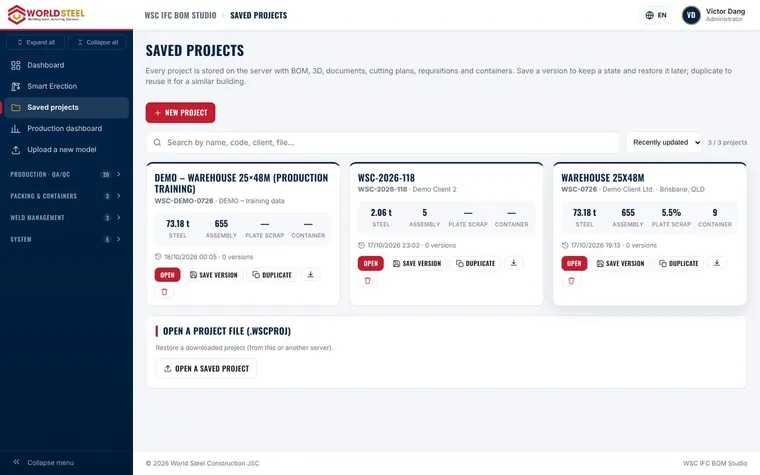
Das linke Menü ist nach Modulen gruppiert: Project, Production · QA/QC, Weld Management, Packing & Containers, Smart Erection und System. Klicken Sie auf einen Gruppentitel, um ihn zu öffnen oder zu schließen.
-
Schritt 2
Alles aus- oder einklappen
Verwenden Sie Expand all / Collapse all oben im Menü oder reduzieren Sie das Menü auf Symbole, um mehr Platz für Tabellen und 3D zu gewinnen.
-
Schritt 3
Sprache wechseln
Nutzen Sie den Umschalter VI / EN in der oberen Leiste. Ihre Wahl wird in Ihrem Konto gespeichert.
-
Schritt 4
Am Smartphone oder Tablet arbeiten
Auf Bildschirmen bis 960 px fährt das Menü seitlich aus und schließt sich automatisch nach der Auswahl — ideal in der Werkstatt oder auf der Baustelle.
War diese Anleitung hilfreich?
Vielen Dank für Ihr Feedback!
Aktualisiert am 01 Nov 2026