
-
Étape 1
Scanner l’étiquette
Ouvrez l’application Smart Erection sur votre téléphone et scannez l’étiquette d’usine ou le QR Smart Erection.
-
Étape 2
Lire le passeport numérique
Le passeport affiche les études, la fabrication, la qualité, la logistique, la position de montage, les contrôles, les non-conformités et les photos.
-
Étape 3
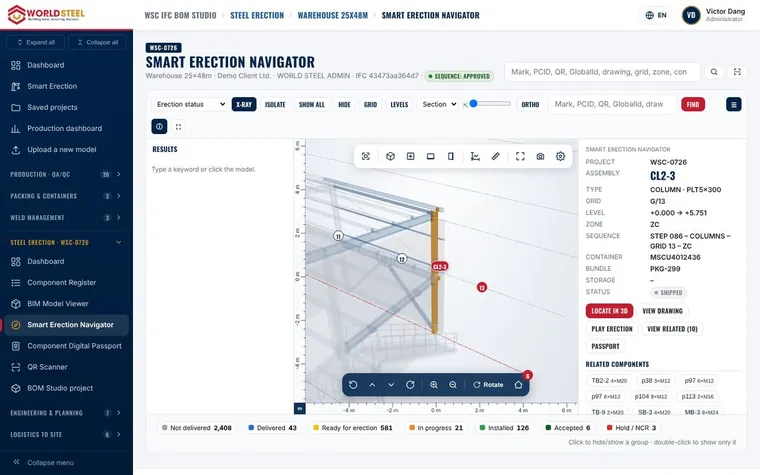
Le localiser dans la maquette
Touchez Show in model : la caméra vole jusqu’à l’emplacement, le composant est surligné en orange et les éléments reliés en bleu, avec file, niveau, étape et conteneur.
-
Étape 4
Mettre à jour l’état
Marquez le composant comme livré, prêt au montage, en cours ou monté. Seul un contrôleur qualité habilité peut le réceptionner.
Astuce Les étiquettes QR ne donnent aucun droit : les personnes non connectées ne voient qu’un passeport en lecture seule, si votre projet l’autorise. -
Étape 5
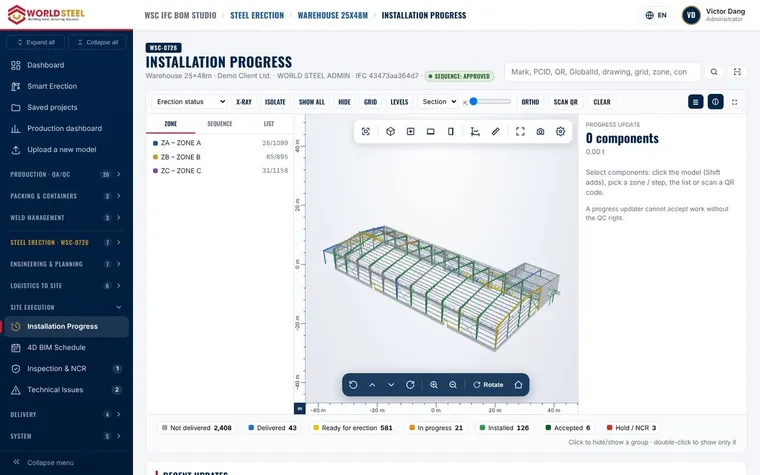
Suivre l’avancement
Ouvrez Installation progress pour voir les zones, la séquence et l’état en direct de chaque composant.
Ce guide vous a-t-il été utile ?
Merci pour votre retour !
Mis à jour le 01 Nov 2026